users 테이블

idfirst_namesecond_nameattribute

1 Mikel Cober 3%Mikel_Cober%dsfew
2 Tosha Chace TESTdDfwerwYz%Tosha_Chace%werhfsWhixc
3 Carrol Bean 1TESTzhncdDfwerwYz%carrol_bean%weornsWIJAxc
4 Mack Alice asyvwTESTncdDfUWYz%MACk_ALice%wehrJUWBaXAxc
5 Vicenta Kravitz Tn35g5h51u7lt1231W946J
6 Kevin Heart kUJ3N67vLB07mQL9Ai7p18cXGzjdT32r8283ZQi

와일드카드 _ & %

_는 한 글자만을 의미하며, %는 0글자부터 그 이상을 의미한다.

%와 % 사이에 텍스트를 넣으면 해당 텍스트가 포함된 모든 raw를 불러올 수 있다.

-- TEST가 중간에 들어가는 모든 raw를 불러온다.
SELECT * FROM users WHERE attribute LIKE '%TEST%';

idfirst_namesecond_nameattribute

2 Tosha Chace TESTdDfwerwYz%Tosha_Chace%werhfsWhixc
3 Carrol Bean 1TESTzhncdDfwerwYz%carrol_bean%weornsWIJAxc
4 Mack Alice asyvwTESTncdDfUWYz%MACk_ALice%wehrJUWBaXAxc
SELECT * FROM users WHERE attribute LIKE '_TEST%';
=> TEST 앞에 1만 존재하는 3번 raw만 가져온다.

와일드카드 없이 텍스트로 시작하거나 끝나면 해당 텍스트로 시작되거나 끝나야 한다.

SELECT * FROM users WHERE attribute LIKE 'TEST%';
=> TEST로 시작하는 2번 raw만 가져온다.
SELECT * FROM users WHERE attribute LIKE '%TEST%Axc';
=> Axc로 끝나는 3,4번 raw를 가져온다.

case sensitivity

case sensitivity는 대소문자를 구별하느냐의 차이를 의미한다.

MySQL - case-insensitive <-> BINARY

MySQL에서 LIKE는 기본적으로 case-insensitive하다. 즉, 대소문자를 구별하지 않는다.

-- 모두 같은 결과를 가져온다.
SELECT * FROM users WHERE attribute LIKE '%TEST%';
SELECT * FROM users WHERE attribute LIKE '%test%';
SELECT * FROM users WHERE attribute LIKE '%TeSt%';

case-sensitive 하려면 즉, 대소문자를 구별하여 패턴을 찾기 위해서는 BINARY를 사용해야 한다.

SELECT * FROM users WHERE attribute LIKE BINARY '%TEST%';

PostgreSQL - case-sensitive <-> ILIKE

PostgreSQL에서는 MySQL과는 반대로 case-sensitive하다. 즉, 대소문자를 구별한다.

case-insensitive 하려면 ILIKE를 사용해야 한다. ILIKE는 PostrgreSQL에서만 지원하는 방식이다.

SELECT * FROM users WHERE attribute LIKE '%TEST%'; # case-sensitive
SELECT * FROM users WHERE attribute ILIKE '%tEsT%'; # case-insensitive

LIKE PERFORMANCE 관련

정규식 표현 REGEXP (MySQL), ~ (PostgreSQL)와 비교

-- 두 쿼리가 같은 의미 (MySQL)
SELECT * FROM users WHERE attribute LIKE '%TEST%'; -- LIKE 가 더 빠름
SELECT * FROM users WHERE attribute REGEXP 'TEST'; -- REGEXP

정규식 표현을 LIKE와 같은 용도로 활용하면 성능이 훨씬 느리기 때문에 주의가 필요하다.

정규식 표현은 필요한 상황에 맞춰서 활용해야 한다.

INDEX 활용

와일드카드가 뒤에 오는 prefix search( e.g. LIKE ‘TEST%’ )의 경우, B-TREE INDEX를 활용하여 성능을 높일 수 있다.

하지만, ‘%TEST’처럼 와일드카드가 먼저 나오는 postfix search경우는 FULL TABLE SCAN을 실행할 수밖에 없다.

( INDEX는 값을 LEFT-TO-RIGHT로 처리하는 특성 때문 )

‘%TEST%’같은 infix search도 마찬가지다. 이럴 경우, FULL TEXT SEARCH를 고려할 수 있다.

문제 설명

이번 문제는 attribute에서 %{first_name}_{second_name}%의 구조를 가진 raw를 찾는 것이다. 단, 이름 철자 그대로 적용되어야 한다.

예를 들면, 1번 raw에서 Mike Cober은 %Mikel_Cober%형태를 띄고 있다. 하지만, 4번 raw의 경우, %MACk_ALice%형태로 대소문자에 문제가 있음을 볼 수 있다.

CONCAT은 column value와 텍스트를 이어주는 역할을 한다. 와일드카드를 문자로 활용하기 위해서 \를 앞에 붙여야 한다.

-- MySQL 기준
-- 와일드카드 %와 % 사이에 %{fisrt_name}_{second_name}% 구조를 넣은 형식이다.
SELECT * FROM users WHERE attribute 
    LIKE BINARY CONCAT('%\%', first_name , '\_' , second_name ,'\%%')

3번은 모두 소문자이고, 4번은 대소문자가 다르므로 정확하게 입력된 건 1,2번 raw뿐이다.

idfirst_namesecond_nameattribute

1 Mikel Cober 3%Mikel_Cober%dsfew
2 Tosha Chace TESTdDfwerwYz%Tosha_Chace%werhfsWhixc


API 서버를 만들때 가장 염려스러운 부분은 Cross Domain 이슈다. 그도 그럴게 Ajax 통신(Asynchronous Javascript XML)을 통한 데이터 송수신에서 대부분 발생하는 이슈는 Cross Domain 이슈라서 그렇다. 이 부분을 해결하기 위해서는 서버사이드 내에 Cross Domain을 허용하기 위한 처리가 되어있지 않으면 통신자체가 원천적으로 봉쇄되기 때문이다.


악성코드를 막기위한 브라우저의 AT필드!


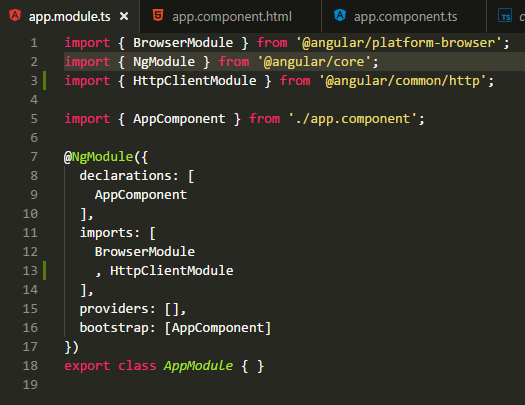
예를 들어 게시판 타입 목록을 가져오는 API를 연동해보겠다. Angular.js 프로젝트를 이용해서 코드를 대충 작성해보면 아래와 같다.


app.module.ts


app.component.ts URL 입력할때 끝부분에 /(Slash)를 잊지말자.


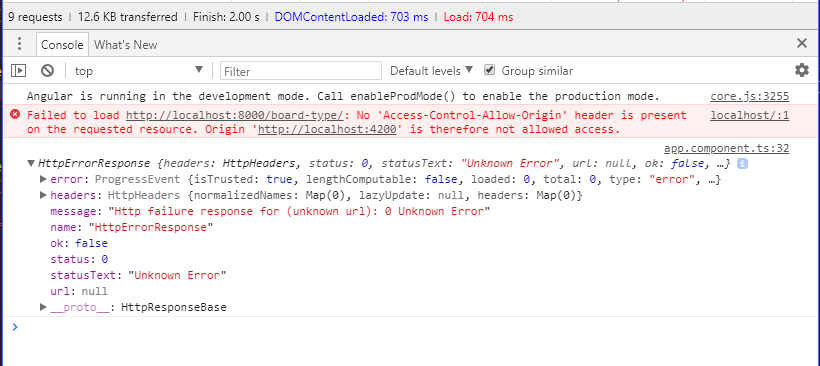
이렇게 작성한 뒤에 django 서버를 기동하고 angular도 ng start 명령을 통해 실행시키자. 그리고 브라우저를 열어서 localhost:4200 으로 접속하자. 그리고 개발자 도구를 열어서 보면 짜잔.


에러가 뙇! 등장해있는걸 확인 할 수 있다. 저 "No Access-Control-Allow-Origin' 관련한 오류가 바로 Cross Domain 이슈가 되시겠다. 가끔 "둘 다 localhost 인데 도메인 같은거 아닌가여?" 하고 질문하시는 분들 계신다. Port 번호 다르면 다른 서버로 인식하기때문에 Cross Domain 에러가 발생한다.


그래서 일단은 Django에 Cors관련 라이브러리를 추가하도록 하자.


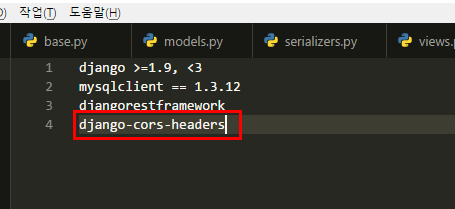
requirements 에 있는 base.txt 파일을 열어 아래와 같이 라이브러리를 추가한다.


이렇게 작성한 뒤에 작업실행에서 Initialize For Local 을 실행해 django-cors-headers 라이브러리를 내려 받자.


그리고 프로젝트 폴더 아래에 있는 settings/local.py 파일을 열어 아래와 같이 내용을 추가한다.


직접 키보드를 타이핑하기 싫은 중생을 위해 내가 다시 써주면


  CORS_ORIGIN_ALLOW_ALL = True
  CORS_ALLOW_CREDENTIALS = True


이렇게 설정을 추가 하면 된다. 물론 이건 로컬 개발환경 설정이니까 모든 요청을 수락한 거지만 배포용 설정은 아래와 같이 내용을 추가하면 되겠다.


settings/production.py


조금 더 자세한 설정방법을 알고 싶다면 여기를 클릭하면 되겠다.


그리고 마지막으로 settings/base.py 파일을 열어서 INSTALLED_APPS 항목에 'corsheaders'를 추가한다.


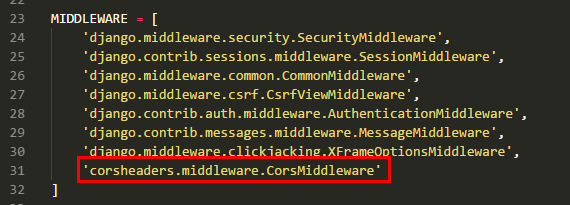
그리고 MIDDLEWARE 쪽에도 'corsheaders.middleware.CorsMiddleware' 를 추가한다.


일단 로컬 개발환경이니까 모든 접속을 허용한 상태다. 한번 아까 에러가 났던 관리자 도구에서 F5키를 눌러 새로고침을 해보자.


이렇게 정상적으로 데이터를 가져오는 것을 확인할 수 있다.

이걸 화면에 표시하려면 아래와 같이 코드를 수정하자.


app.component.ts


app.component.html


app.component.css


이렇게 서로 다른 도메인에 대한 API 통신이 가능하게 되었다.

'dev > Python' 카테고리의 다른 글

Pycham에서 Django(장고) 설치 및 실행환경 꾸미기  (0) 2021.07.15

git을 사용하다 브랜치 전체를 clone하지 않고 특정 브랜치 하나만 clone하는 것이 가능하다. 특히 브랜치가 많은 경우 이 방법을 사용할 수 있다.

git clone -b {branch_name} --single-branch {저장소 URL}

ex) git clone -b aiden_web --single-branch https://github.com/kingoxpo/server_dev

위와 같이 실행하면 java-racingcar의 javajigi branch만 clone할 수 있다.

0. 개요

Pycharm은 python을 사용하기에 좋은 IDE입니다. 하지만, community(무료)버전은 제한이 있습니다. JetBrain pycharm내 차이점을 보면, 웹 개발, 웹 프레임워크, SQL 지원이 빠져있습니다. 참고사이트[1]에 따르면 커뮤니티 버전에는 "자바스크립트 하이라이팅, 다국어 파일 지원, html 파일 링크 등 몇 가지 기능"이 빠져있다고 합니다. 모든 기능을 사용할 수 있는 프로페셔널 에디션은 년간 $199를 지불해야 함으로 조금 비쌉니다.

Pycharm 프로페셔널 에디션, 커뮤니티 에디션의 차이점

만일 학생이거나 교수, 대학교 직원이라면 학생라이센스로 프로페셔널 에디션을 받을 수 있습니다. 참고사이트[3]을 참고하시기 바랍니다.

참고사이트[1]에서는 파이썬 가상환경 및 장고가 설치되어 있는 것을 가정하고 시작하였습니다. 이와 다르게 본 문서에서는 pycharm에서 가상환경을 적용하여 프로젝트를 생성하고 pip로 Django를 설치한 뒤, 실행환경을 설정합니다.

1. 가상환경을 포함하여 프로젝트 생성하기

1.1 가상환경이란?

가상환경이란, 자신이 원하는 python환경을 구축하기 위해 필요한 모듈만 담아놓은 것입니다[4][5]. 가상환경으로 프로젝트를 꾸미면, 각 프로젝트마다 필요한 모듈을 설치하여 프로젝트마다 고유한 python 환경을 유지할 수 있습니다. 이러한 가상환경을 사용하는 까닭은 프로젝트마다 필요한 모듈의 버전이 다른 경우가 있기 때문입니다.

예를 들어, A프로젝트에서는 Django 1.0버전을 사용해야 하는데, 새로 작성하는 B프로젝트에서는 Django 1.8을 사용하게 되었습니다. 이럴 경우, 전역적으로 사용하는 python에 Django를 설치하였다면, 1.0버전과 1.8버전을 동시에 사용할 수 없어 관리하기가 어려워집니다. 이러한 점을 방지하기 위해 가상환경을 사용하게 됩니다.

pycharm에서는 간단하게 가상환경을 꾸밀 수 있습니다. 하지만, pycharm을 사용하지 않아도 여러 방법을 통해 가상환경을 생성할 수 있습니다. 가상환경에 대한 자세한 내용과 설치에 대해서는 코딩도장  파이썬 - 기본을 갈고 닦자!를 참고하시기 바랍니다.

1.2 프로젝트 생성하기

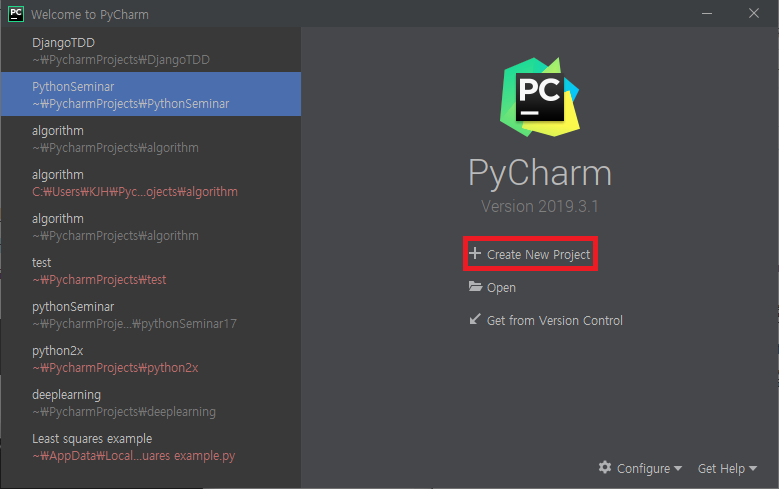
Welcome to Pycharm

PyCharm project를 생성하기 위해 Create New Project를 선택합니다.

프로젝트 생성창

가상환경을 설정하기 위해 Project Interpreter에서 New envirionment using을 선택합니다. 이후 Create를 선택합니다.

※ 이전에 사용하고 있던 프로젝트나, 실수로 New environment using을 선택하지 않았다면 다음 방법을 통해 가상환경을 설정할 수 있습니다.

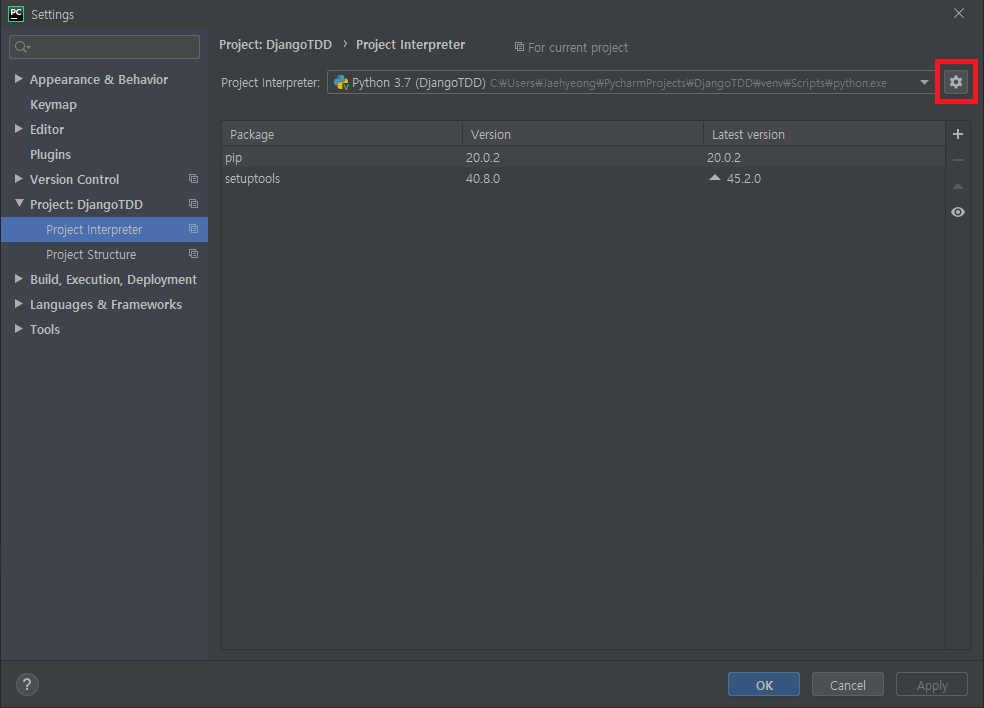
File-Setting을 클릭한 뒤, Project:프로젝트 이름-Project Interpreter를 클릭하면 다음과 같은 창이 생성됩니다.

Settings창

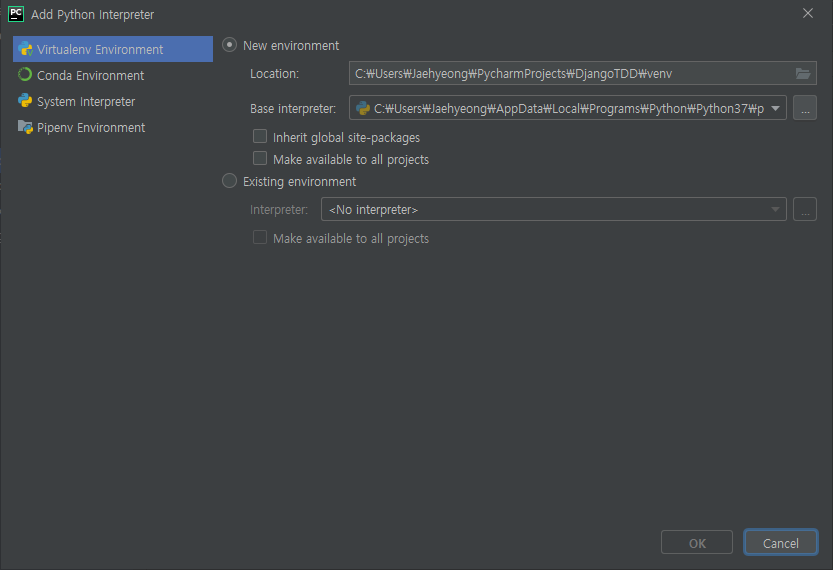
톱니바퀴를 클릭-Add...을 클릭하면 다음과 같은 창이 뜹니다.

Add Python Interpreter

여기에서 Virturalenv Environment-New environment를 클릭하면 가상환경으로 프로젝트가 구성됩니다.


2. 가상환경에 Django 설치하기

가상환경에는 python이 연결되어 있고, pip가 설치되어 있습니다. pip를 통해 Django를 설치합니다.[2][6]

2.1 terminal에서 Django 설치하기

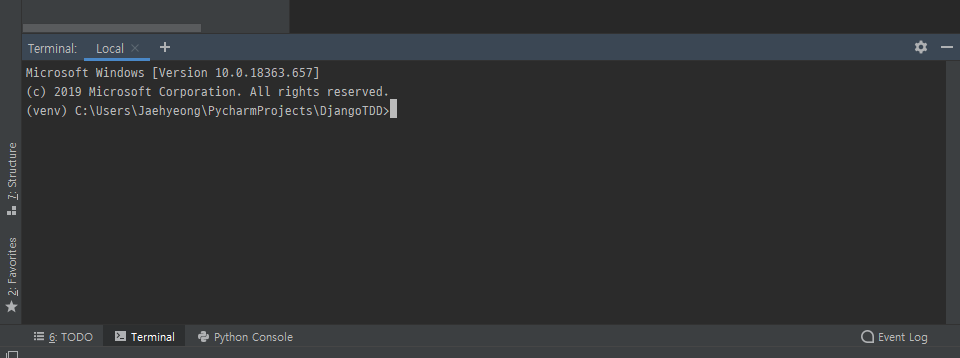
Pycharm terminal

Pycharm의 터미널(단축키: Alt+F12)를 클릭하여 터미널을 실행합니다. (venv)라고 적혀있는 부분이 현재 가상환경에 접속되어 있음을 알려줍니다.

2.1.1 pip와 setuptool 업그레이드

pip list --outdated

pip와 setuptools의 업그레이드가 가능한 것을 볼 수 있습니다. 업그레이드를 위해 명령어를 입력합니다.

pip

>python -m pip install --upgrade pip

setuptools

>pip install --upgrade setuptools


2.1.2 Django 설치

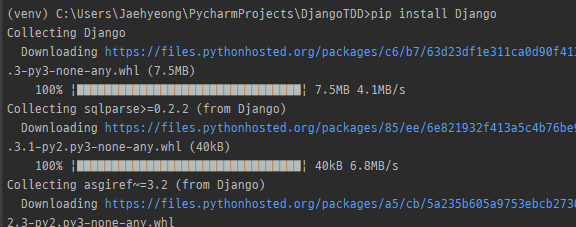
>pip install Django

를 터미널에 입력하면 자동으로 다운로드 받고 설치되는 것을 볼 수 있습니다.

※ 원하는 버전이 있을 경우, 다음과 같이 입력합니다.

>pip install Django=원하는 버전

2.2 Pycharm에서 Django 설치하기

File-Setting에서 Project: 프로젝트 이름-project interpreter에 들어갑니다.

설치된 패키지와 현재 버전, 최신 버전을 볼 수 있습니다.
- 오른쪽의 삼각형을 클릭하면 업그레이드가 가능합니다.
- '-'를 클릭하면 패키지가 삭제됩니다.

+를 클릭하면 나타나는 창에 Django를 입력합니다.

Intall Package를 클릭하면 자동으로 설치됩니다.

3. Django 프로젝트 생성 및 서버실행(Run) 설정

Django 설치가 완료되었으니, 프로젝트 생성 및 서버를 실행하는 법에 대해서 배워보겠습니다.[1][2][6]

3.1 Django 프로젝트 생성

Django 프로젝트를 생성해야 서버실행(Run)을 설정할 수 있습니다. 다음 명령어를 terminal에 입력합니다.

>django-admin.py startproject 프로젝트이름

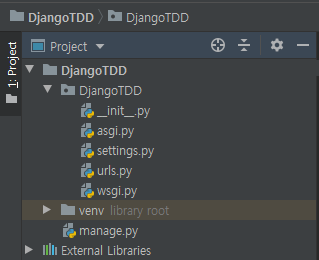
명령어를 입력하면, 자동으로 여러 파일들이 생성됩니다. 본 파일을 복사하여 한 단계씩 올립니다.

3.2 기본 Django 서버 구동 방법

Django는 Django 프로젝트 폴더의 manage.py를 통해 서버를 구동할 수 있습니다. Django 프로젝트 폴더로 이동하여 manage.py를 실행합니다.

>python manage.py runserver

본 명령어를 제대로 입력하면, 다음과 같은 글이 뜹니다.

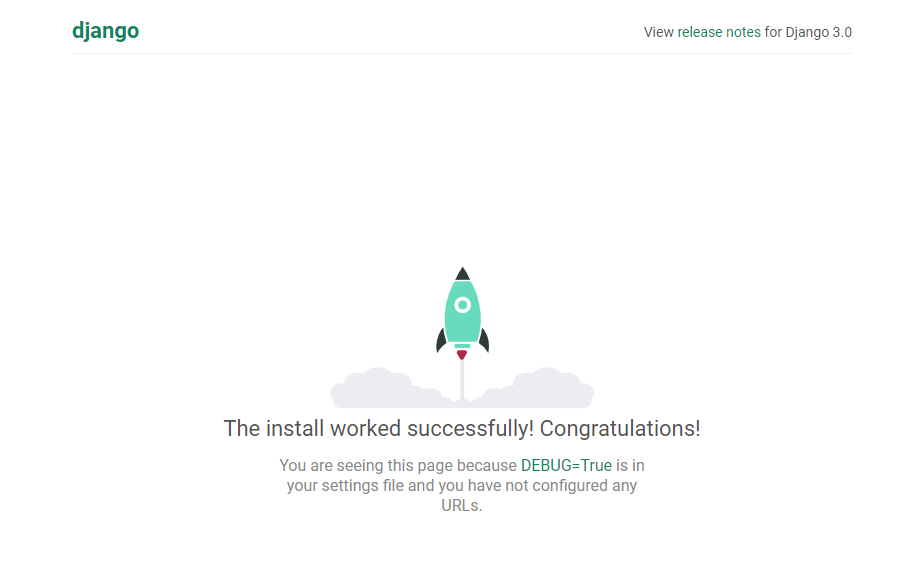
웹브라우저에서 http://127.0.0.1:8000/로 접속합니다.

접속이 되면, Django 설치가 잘 되었음을 알 수 있습니다.

3.3 Run을 통해 서버 실행하기

명령어를 입력하지 않고, Run을 통해 서버를 실행하도록 구성해보겠습니다.[1]

 Run-Edit Configurations를 클릭합니다.

+를 클릭한 뒤, Python을 클릭합니다.

Name에 Runserver, Script path에 manage.py 경로를 선택, Parameters에 runserver를 입력합니다. 그 후, Ok를 클릭합니다.

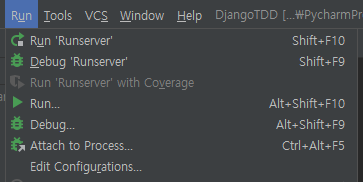
Run부분에 Run 'Runserver'가 생성된 것을 볼 수 있습니다. 이를 클릭하면, Terminal를 통한 실행과 다르게 Run을 통해서 실행되는 것을 볼 수 있습니다.

이상으로 Pycharm에서 장고 설치 및 실행환경을 꾸미는 법을 보았습니다.

'dev > Python' 카테고리의 다른 글

Django CORS 설정과 API 연동  (0) 2021.07.23

ALTER가 아닌 RENAME을 통해 테이블에 이름을 변경하는 법을 알아보도록 하겟습니다.


테이블 이름 변경할 때, ALTER와 RENAME에 차이점을 뭘까요?

바로 RENAME을 사용하면 한 번에 다수의 테이블 이름을 변경할 수 있다는 것입니다!


그리고 RENAME은 테이블을 다른 데이터베이스로 이동시킬 수도 있습니다.


▶사용법


단일 테이블 이름 변경

RENAME TABLE old_table TO new_table;


단일 테이블 이름 변경 (ALTER)

ALTER TABLE old_table RENAME new_table;


다수 테이블 이름 변경

RENAME TABLE old_table1 TO new_table1, old_table2 TO new_table2, old_table3 TO new_table3;


다른 데이터베이스로 테이블 이동

RENAME TABLE current_db.table_name TO other_db.table_name;

▶MySQL 데이터 추가, 수정, 삭제 (INSERT, UPDATE, DELETE)


▶데이터 추가 (INSERT)


사용법

INSERT INTO 테이블명 [컬럼1, 컬럼2, ...] VALUES (값1, 값2, ...);


예제 : 전체 컬럼

INSERT INTO table_name VALUES (1105, '테스트', '대한민국');


예제 : 일부 컬럼

INSERT INTO table_name (id, name) VALUES (1105, '테스트');


예제 : 다수 추가

INSERT INTO table_name VALUES (1105, '테스트', '대한민국'),(1106, '테스트2', '미국');


▶데이터 수정 (UPDATE)


사용법

UPDATE 테이블명 SET 컬럼1 = 수정값1 [, 컬럼2 = 수정값2 ...] [WHERE 조건];


예제 : 테이블 데이터 전체 수정

UPDATE table_name SET country = '대한민국';


예제 : 테이블 데이터 일부 수정

UPDATE table_name SET name = '테스트 변경', country = '대한민국' WHERE id = 1105;


▶데이터 삭제 (DELETE)


사용법

DELETE FROM 테이블명 [WHERE 조건];


예제 : 테이블 데이터 전체 삭제

DELETE FROM table_name;


예제 : 테이블 데이터 일부 삭제

DELETE FROM table_name WHERE id = 1105;

개념


특정 데이터는 구분자가 되기위해 PK(Primary key) 설정을 한다.

PK 특징은 고유성(유니크) 가져야하기 때문에 똑같은 데이터를 넣을  없다.


그래서 보통 PK int 타입으로 겹치지않게 인덱스(정수값) 계속 올린다.

그때  인덱스(정수값) 체크해 자동으로 올려주는 옵션 바로 AUTO_INCREMENT이다.

자동으로 올려주는 옵션

자동으로 올려주는 옵션


한번 설정 해두면 Insert into   마다 자동으로 값을 올려준다.


조건


기본키(Primary Key)에만 옵션 부여가 가능하다.


문법


테이블 생성시 옵션 부여

CREATE TABLE auto_test(
id INT(10) NOT NULL AUTO_INCREMENT PRIMARY KEY,
name VARCHAR(64));


이미 생성한 테이블에 옵션 추가 - Command

ALTER TABLE auto_test MODIFY id INT NOT NULL AUTO_INCREMENT;

이미 생성한 테이블에 옵션 추가 - GUI (HeidiSQL 10.2.0.5599 version)

라디오 버튼 체크하고 밑에 저장을 눌러주면 된다.


AUTO_INCREMENT 초기화


개념


AUTO_INCREMENT 사용하다가 1~5번까지의 데이터를 넣어뒀다가

2~5 데이터를 지우고 데이터를 다시 생성(insert)해보면 다시 2~5 키의 데이터가 생성되는게 아니라

5~8번의 키를 가진 데이터가 생성된다.


 값을 다시 2~5 데이터로 넣고 싶을  초기화를 해줘야한다.


문법


ALTER TABLE [TABLE] AUTO_INCREMENT = [시작 값];

주의 : 테이블에 새로 시작할 값보다 높은 값이 있으면 안됩니다. 


AUTO_INCREMENT 값을 초기화 후, 테이블 안의 모든 데이터의 ID값을 재조정 하기


무슨 말이냐 하면, 데이터 1000개가 존재하는데 많이 삭제됬다가 다시 생성되고 해서 첫번  데이터가 2000 or 10000 이런식으로 높게 존재할 경우

다시 1000개의 데이터를 1~1000번의 키를 가질  있게 하는 방법이다.


문법


ALTER TABLE tableName AUTO_INCREMENT=1;
SET @COUNT = 0;
UPDATE tableName SET auto_id(auto 설정한 컬럼) = @COUNT:=@COUNT+1;

Ubuntu에 mysql을 설치해 보겠습니다.

언제나 그렇듯이 Ubuntu 버전부터 살펴보겠습니다.

$ lsb_release -a

No LSB modules are available.

Distributor ID: Ubuntu

Description: Ubuntu 20.04.2 LTS

Release: 20.04

Codename: focal

이제 설치해 보겠습니다.

apt-get을 먼저 update하고 mysql-server를 설치합니다.

$ sudo apt-get update

$ sudo apt-get install mysql-server

만약 iptable이 실행되고 있다면 외부에서 접속할 수 있도록 mysql 포트(3306)를 열어줘야 합니다.

$ sudo ufw allow mysql

Rules updated

Rules updated (v6)

mysql이 설치되었다면 실행해 줍니다.

$ sudo systemctl start mysql

Ubuntu 서버가 재시작 되더라도 mysql이 자동 시작되도록 등록합니다.

$ sudo systemctl enable mysql

sql에 접속해 보겠습니다.

$ sudo /usr/bin/mysql -u root -p

접속이 되었다면 아래처럼 sql 프롬프트가 보일 겁니다.

mysql>

mysql에 접속할때 root 계정에 패스워드 없이 접속했습니다. root 계정에 패스워드를 추가해 보겠습니다. 

패스워드를 변경하는 쿼리는 mysql 버전별로 조금 다릅니다. 그래서 버전을 먼저 확인해 보겠습니다.

mysql> SHOW VARIABLES LIKE "%version%";

+-------------------------+-------------------------+

| Variable_name | Value |

+-------------------------+-------------------------+

| innodb_version | 5.7.25 |

| protocol_version | 10 |

| slave_type_conversions | |

| tls_version | TLSv1,TLSv1.1 |

| version | 5.7.25-0ubuntu0.18.04.2 |

| version_comment | (Ubuntu) |

| version_compile_machine | x86_64 |

| version_compile_os | Linux |

+-------------------------+-------------------------+

8 rows in set (0.00 sec)

제가 설치한 mysql 버전은 5.7.25입니다.

5.7.6 이후 버전이라면 아래와 같이 쿼리를 실행합니다. 저는 패스워드를 ngle1234로 했습니다.

mysql> ALTER USER 'root'@'localhost' IDENTIFIED BY 'ngle1234';

만약 5.7.6 이전 버전이라면 아래와 같이 쿼리를 실행하면 됩니다.

mysql> SET PASSWORD FOR 'root'@'localhost' = PASSWORD('ngle1234');

저는 최신 버전이라 그런지 위 두 쿼리 모두 적용됩니다.


이제 mysql을 사용할 계정을 만들어 주겠습니다. 웹 서버 등과 연결해 사용할 때는 root 계정을 사용하는 것 보다 계정을 만들고 권한을 부여해 사용하는 것이 좋습니다.

먼저 현재 mysql의 계정(User) 정보를 확인하겠습니다.

mysql> SELECT User, Host, authentication_string FROM mysql.user;

+------------------+-----------+-------------------------------------------+

| User | Host | authentication_string |

+------------------+-----------+-------------------------------------------+

| root | localhost | |

| mysql.session | localhost | *THISISNOTAVALIDPASSWORDTHATCANBEUSEDHERE |

| mysql.sys | localhost | *THISISNOTAVALIDPASSWORDTHATCANBEUSEDHERE |

| debian-sys-maint | localhost | *C2EEC6ACB4C3DB2D30B48BF59A5D3F646CB56828 |

+------------------+-----------+-------------------------------------------+

4 rows in set (0.00 sec)

database를 만들고 database에 계정을 추가해 보도록 하겠습니다.

아래와 같이 ngletutor라는 database를 만듭니다.

mysql> CREATE DATABASE ngletutor;

Query OK, 1 row affected (0.00 sec)

잘 만들어 졌는지 database 리스트를 확인해 보겠습니다.

mysql> SHOW DATABASES;

+--------------------+

| Database |

+--------------------+

| information_schema |

| mysql |

| ngletutor |

| performance_schema |

| sys |

+--------------------+

5 rows in set (0.00 sec)

ngletutor라고 database가 있는걸 확인할 수 있습니다.

이번에는 ngletutor를 사용하는 계정을 만들겠습니다.

mysql> CREATE USER 'tongchun'@'localhost' IDENTIFIED BY 'ngle1234';

Query OK, 1 row affected, 1 warning (0.00 sec)

계정은 tongchun이고 Host는 localhost, 그리고 패스워드는 ngle1234로 만들었습니다.

mysql의 user 테이블에 추가하거나 변경이 있을 경우 flush privileges 쿼리를 실행해 줍니다.

아래 쿼리가 대문자인 것은 mysql의 예약어(select, update 등)은 대문자로 하는 것이 관례(convention)입니다.

mysql> FLUSH PRIVILEGES;

Query OK, 0 rows affected (0.00 sec)

계정이 잘 만들어 졌는지 user 정보도 다시 확인해 봅니다.

mysql> SELECT User, Host, authentication_string FROM mysql.user;

+------------------+-----------+-------------------------------------------+

| User | Host | authentication_string |

+------------------+-----------+-------------------------------------------+

| root | localhost | |

| mysql.session | localhost | *THISISNOTAVALIDPASSWORDTHATCANBEUSEDHERE |

| mysql.sys | localhost | *THISISNOTAVALIDPASSWORDTHATCANBEUSEDHERE |

| debian-sys-maint | localhost | *C2EEC6ACB4C3DB2D30B48BF59A5D3F646CB56828 |

| tongchun | localhost | *B11B32CCCB8A2E22F00E0527161BDDC4EF9BA2E5 |

+------------------+-----------+-------------------------------------------+

5 rows in set (0.00 sec)

이제 tongchun 계정에 ngletutor DB를 사용할 수 있도록 권한을 부여합니다.

mysql> GRANT ALL PRIVILEGES ON ngletutor.* to tongchun@localhost;

Query OK, 0 rows affected (0.00 sec)

database의 권한을 변경했으니 flush privileges 쿼리를 다시 해줍니다.

mysql> FLUSH PRIVILEGES;

Query OK, 0 rows affected (0.00 sec)

이번에는 tongchun계정이 localhost에서 어떤 권한을 가지고 있는지 확인해 보겠습니다.

mysql> SHOW GRANTS FOR 'tongchun'@'localhost';

+-----------------------------------------------------------------+

| Grants for tongchun@localhost |

+-----------------------------------------------------------------+

| GRANT USAGE ON *.* TO 'tongchun'@'localhost' |

| GRANT ALL PRIVILEGES ON `ngletutor`.* TO 'tongchun'@'localhost' |

+-----------------------------------------------------------------+

2 rows in set (0.00 sec)

위 쿼리 결과로 나온 두 건 중 첫 번째에 GRANT USAGE ON *.* TO가 있습니다. 이건 *.*는 아무 권한이 없다는 의미 입니다. 현제 tongchun 계정은 ngletutor DB만 모든 권한을 가지고 있고 mysql의 admin이나 system을 접근할 수 있는 권한은 없다는 것을 의미합니다.


계정 뒤에 붙은 @localhost는 해당 계정이 localhost 즉 mysql이 설치된 pc에서만 접속할 수 있다는 의미입니다. 만약 다른 서버(remote)에서 접속하고 싶다면 접속하려는 서버의 IP로 계정을 새로 만들어 줘야 합니다.

예를 들어 192.168.0.10에서 접속하고 싶다면 아래와 같이 쿼리를 실행하면 됩니다.

CREATE USER 'root'@'192.168.0.10' IDENTIFIED BY 'ngle1234';

GRANT ALL PRIVILEGES ON * . * TO 'root'@'192.168.0.10' WITH GRANT OPTION; 

FLUSH PRIVILEGES;

만약 특정 PC(192.168.0.10)이 아닌 어디서든 접속하려면 IP대신 %로 해주면 됩니다.

CREATE USER 'root'@'%' IDENTIFIED BY 'ngle1234';

GRANT ALL PRIVILEGES ON * . * TO 'root'@'%' WITH GRANT OPTION; 

FLUSH PRIVILEGES;

위 쿼리로 어디에서든 접속 가능하게 %로 계정을 추가했습니다.

계정 리스트를 다시 보면 root@% 계정이 추가된걸 확인할 수 있습니다.

mysql> SELECT User, Host, authentication_string FROM mysql.user;

+------------------+-----------+-------------------------------------------+

| User | Host | authentication_string |

+------------------+-----------+-------------------------------------------+

| root | localhost | |

| mysql.session | localhost | *THISISNOTAVALIDPASSWORDTHATCANBEUSEDHERE |

| mysql.sys | localhost | *THISISNOTAVALIDPASSWORDTHATCANBEUSEDHERE |

| debian-sys-maint | localhost | *C2EEC6ACB4C3DB2D30B48BF59A5D3F646CB56828 |

| tongchun | localhost | *B11B32CCCB8A2E22F00E0527161BDDC4EF9BA2E5 |

| root | % | *B11B32CCCB8A2E22F00E0527161BDDC4EF9BA2E5 |

+------------------+-----------+-------------------------------------------+

6 rows in set (0.00 sec)

마찬가지로 tongchun계정도 remote 접속이 필요하다면 아래와 같이 쿼리를 실행해 줍니다.

CREATE USER 'tongchun'@'%' IDENTIFIED BY 'ngle1234';

GRANT ALL PRIVILEGES ON ngletutor.* TO 'tongchun'@'%';

FLUSH PRIVILEGES;


+ Recent posts